Gemini×Workspace連携!資料作成を自動化する実践術
概要
日々の業務において、「資料作成」そのものよりも、その前段階にある「情報の探索」に多くの時間を奪われてはいないでしょうか。必要なメールやファイルが見つからない……こうした「探す時間」は、業務効率を阻害する見えないコストとなっています。
その解決策として、今もっとも注目すべきなのが「Gemini」と「Google Workspace」の連携です。
実はこの連携機能、Deep ReserchやNanoBananaと比べて、意外と知られていません。
しかし、すでにWorkspaceを利用している環境であれば、追加コストなく、驚くほど手軽に始められる最強の業務効率化の方法となります。
本記事では、まだ多くの人が気づいていないこの連携機能や、散らばった情報を一瞬で収集し、スライドの骨子生成までを自動化する、応用的な実践術まで解説します。
灯台下暗しとなっていた、明日からすぐに使える「最短の業務改革」をご紹介します。
1.GeminiとGoogle Workspace連携で何ができるのか
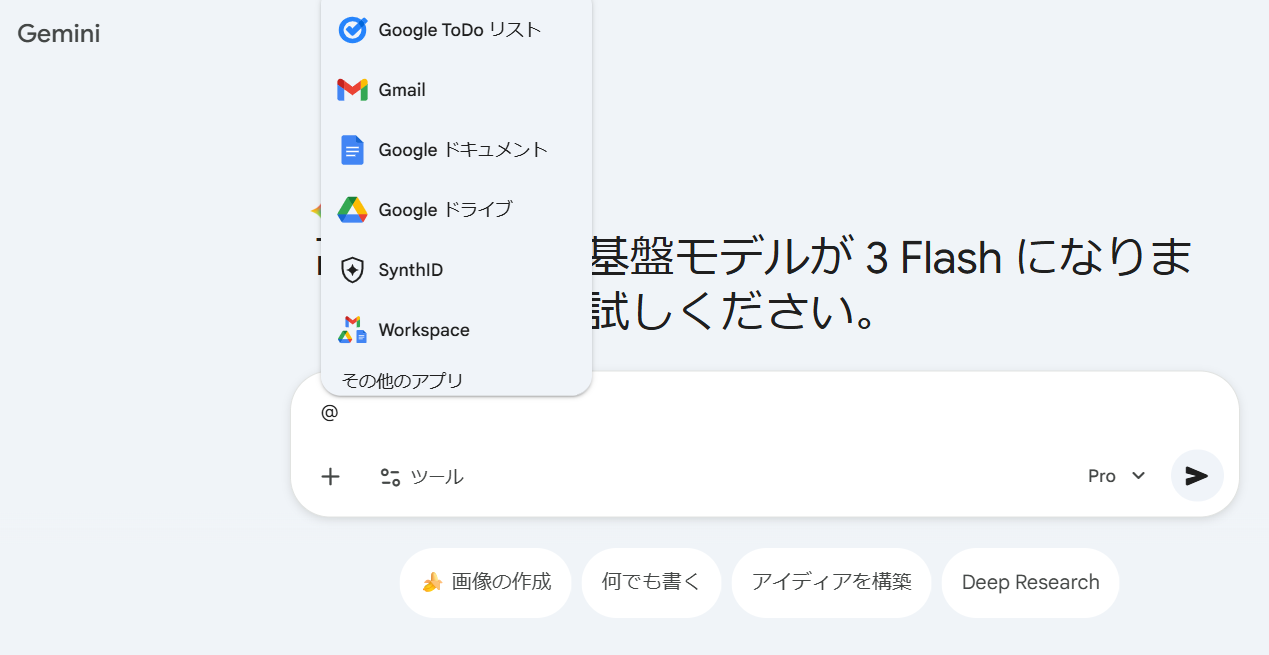
「Gemini」と「Google Workspace」を連携させることで、必要な情報へ瞬時にアクセスできるようになります。
画面を行き来する「見えないコスト」を削減
これまでも、GmailやGoogleドキュメントの画面端にGeminiを表示してサポートを受けることは可能でした。
しかし、今回の連携機能の最大の強みは、「Geminiアプリ上で全ての作業が完結する」点にあります。
例えば、これまでは「Gmailでメールを確認」→「ドライブで資料を探す」→「ドキュメントで報告書を作成」と、複数のアプリやタブを行き来する必要がありました。
連携機能を有効にすれば、Geminiに指示を出すだけで、AIがあなたの代わりにメールをチェックし、ドライブから必要なファイルを引っ張り出してくれます。
方法は「@」をつけるだけ
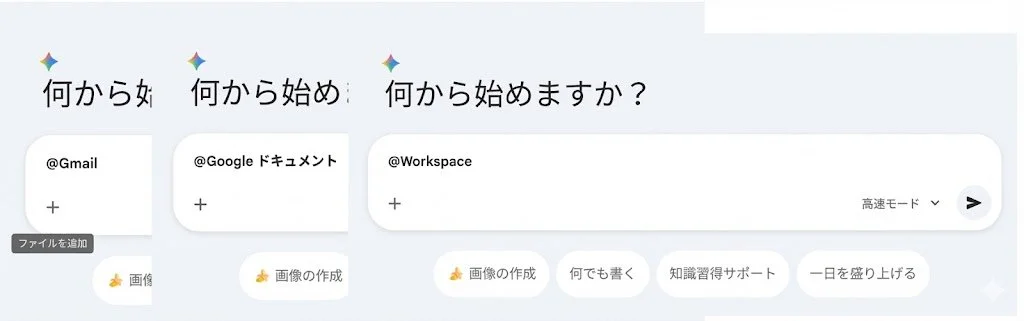
連携機能の使い方は非常にシンプルです。Geminiのチャット欄で「@」を入力し、連携したいツール(@Gmail、@Googleドライブなど)を指定して依頼するだけです。
具体的な活用例を見てみましょう。
@Gmail:
プロンプト例「今日のメールで、返信し忘れている重要なメールはある?」大量のメールから優先すべき案件をAIがピックアップしてくれます。
@Googleドライブ:
プロンプト例「〇〇案件のフォルダを探してきて」深い階層にあるフォルダも、キーワード一つで瞬時に提示されます。
@Google Workspace:
プロンプト例「昨日の佐藤さんとのミーティングの議事録を要約して」ドライブ内の議事録ファイルを探し出し、中身を読んで要約まで行ってくれます。
このように、情報の「検索」と「処理」をセットで依頼できるのが、連携機能の大きな魅力です。
たった3クリック!連携設定の有効化手順
この便利な機能は、特別な追加料金なしで利用できるケースが多いですが、設定が「無効(OFF)」になっている場合があります。まずはご自身の環境を確認し、設定をONにしましょう。手順は以下の通りです。
Geminiアプリを開く Gemini にアクセスします。
設定メニューを開く 画面左下にある「設定(歯車アイコン)」をクリックし、表示されるメニューから「拡張機能(またはアプリ)」を選択します。
Google Workspaceを有効にする 拡張機能の一覧から「Google Workspace」のカードを探し、スイッチをON(青色)にします。
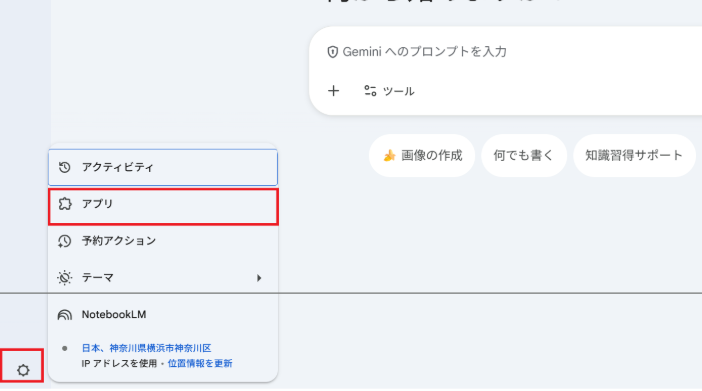
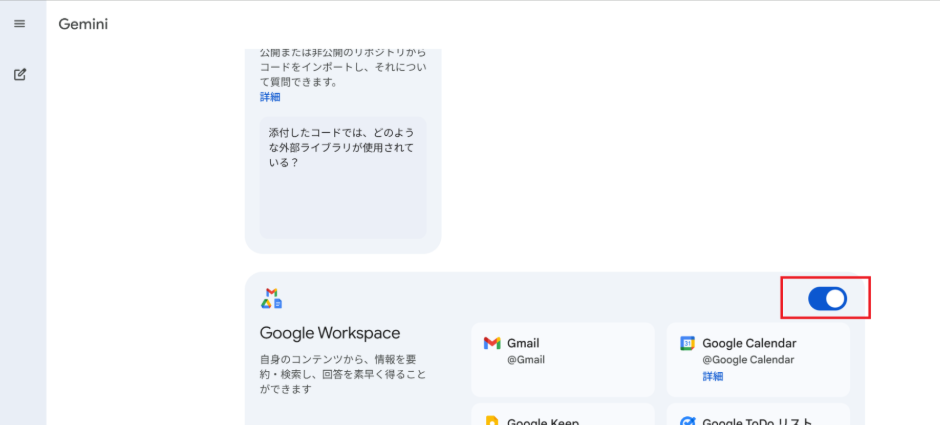
たったこれだけで、GeminiがあなたのWorkspace内の情報を参照できるようになります。
デフォルトで有効になっているユーザーもいれば、無効になっているユーザーもいるため、必ず一度確認することをおすすめします。
2.【実践】情報収集からスライド生成まで。業務フローの完全自動化
資料作成において最も時間を要する「素材集め」から「骨子の作成」までの工程こそ、AI連携機能が真価を発揮する領域です。
ここでは、GeminiとWorkspace連携による業務フローの完全自動化の手順を、活用事例を交えて実践的な3つのステップで解説します。
ステップ1:散らばった情報を一言で収集する
資料作成の第一歩である情報収集において、フォルダの奥底を探す時間はもう不要。
Geminiに話しかけるだけで、必要な情報が手元に揃います 。
例えば、特定の取引先に関する情報をまとめたい場合、以下のように指示します。
プロンプト例: @Workspace [取引先名]様との最近のやり取りや関連情報を収集してください。この情報を使ってスライドを作るつもりなので、詳細に出力してください
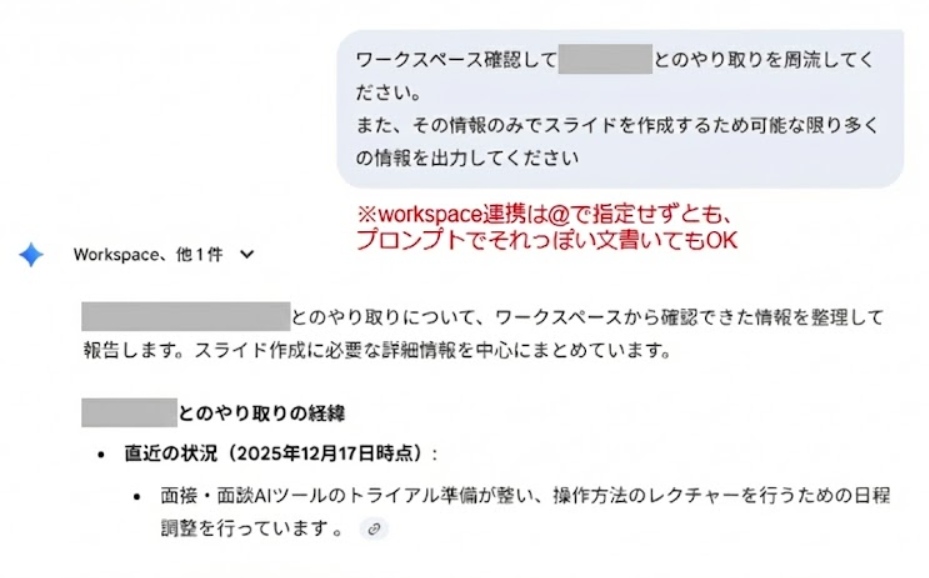
Geminiは権限のあるGmailやドライブ内の議事録・スプレッドシートを横断検索。直近の商談状況や決定事項など、スライドに必要な要素を瞬時に抽出・整理します 。
ステップ2:Canvas機能で視覚的なスライド案を自動生成
情報が集まったら、GeminiのCanvas(キャンバス)機能を使って、テキスト情報を視覚的なスライド構成案へと変換します 。
手順は以下の3ステップのみです。
ステップ1でGeminiが出力した情報をコピーする 。
チャット欄のツールからCanvasを選択して有効化する 。
情報を貼り付け、この情報で報告用の「スライドを作ってください」と指示する 。
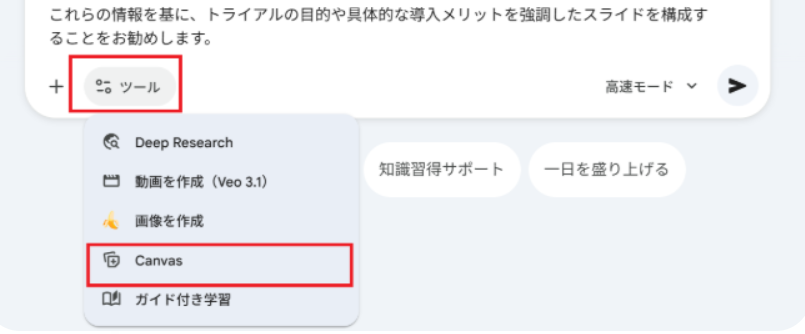
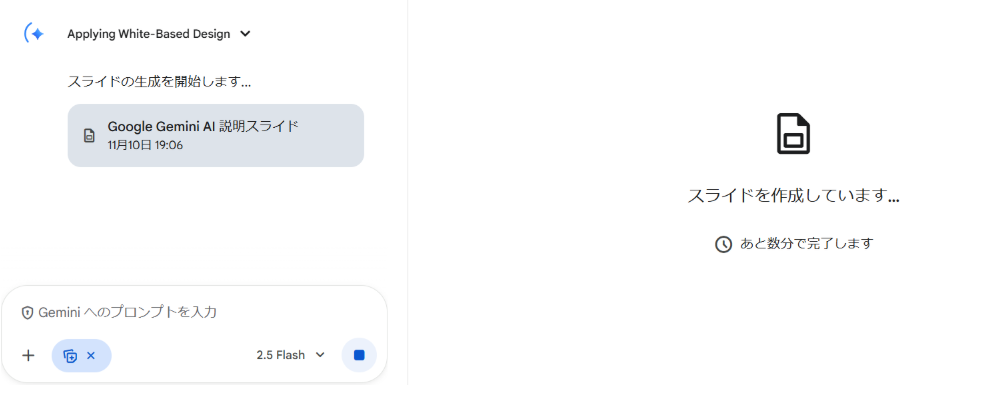
これだけで、AIがテキストを読み解き、見出しや構成案が反映されたスライドの下書きを自動生成します 。
ステップ3:Googleスライドへエクスポートして完成
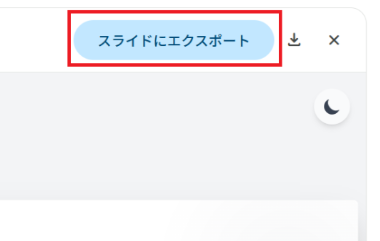
Canvas上で構成ができあがったら、画面上のスライドにエクスポートボタンをクリックしましょう 。 生成された内容が、そのまま編集可能なGoogleスライドとして書き出されます。
あとは、適宜デザインの微調整や細かな言い回しを手直しすれば完成です。
ゼロから作る工程をAIが肩代わりすることで、人間は最終的なチェックと仕上げという本質的な作業に集中できます。
3.連携機能を120%活かすコツは「共有」にあり。組織でAIを使うためのポイント
GeminiとWorkspaceの連携は、個人の業務効率化にとどまらず、チームや組織全体の生産性を飛躍させるポテンシャルを秘めています。
その鍵となるのがデータの共有と成果をオープンにする文化です。
ここでは、組織全体でAI活用を加速させるための重要なポイントを解説します。
AIが見れるのは自分が閲覧権限を持つファイルのみ
まず前提として理解しておくべき仕様があります。それは、連携機能でAIが参照できるのは、自分が閲覧権限を持っているGoogle Workspace上のファイルのみであるという点です 。
つまり、各メンバーが議事録や営業スコアシートを個人のドライブやローカル環境に保存している状態では、AIはその情報を横断的に分析することができません 。
日々の議事録や商談ログを共有フォルダへ格納することを徹底すれば、翌日にはワークスペース連携機能を使って、チーム全体の課題傾向や、成果の出ている商談パターンの分析が可能になります 。
成果物を積極的に共有して好循環を生み出す
データ管理というハード面の整備と同じくらい重要なのが、ソフト面での文化醸成です。
AI活用を組織に浸透させるための最も効果的な方法は、AIで作った資料を周囲へ積極的に共有・発信することです 。
あの人はAIを使いこなしているという認知が広がれば、周囲のメンバーにもあの人がやっているなら自分もやらなければという心理的な刺激が生まれます 。特にマネジメント層が率先して、自分自身の責任領域にある報告資料をAIで作成し、チームに展開することが推奨されます 。
AIによる成果物が日常的にオープンにされる環境を作ることで、自然とAI活用が組織全体へ波及し、DXを加速させる好循環が生まれていきます 。
4.まとめ
GeminiとGoogle Workspaceの連携は、新たなツール導入のコストや手間をかけずに、今すぐ始められる業務効率化を加速させる有効なアプローチです 。
まずはGeminiアプリの設定をONにして、今日のメールチェックや明日の資料作成から、スモールスタートで試してみてください 。
たった一つのプロンプトが、煩雑な単純作業を劇的に効率化し、あなたが本来注力すべきクリエイティブな業務への時間を創出します。
そして、個人の成功体験をチームで共有し、組織全体の生産性向上へとつなげていきましょう。
「自社の業務フローに合わせた具体的なAI活用ルールを策定したい」「もっと高度な自動化を実装して組織のパフォーマンスを最大化したい」というご相談は、ぜひAIの専門家である私たちにUSEN WORK WELLにお任せください。