NotebookLMとは?Geminiとの違いと業務活用法
概要
「社内の資料をAIにアップロードしたいけど、情報の正確性が不安」「ChatGPTやGeminiは便利だけれど、業務で実際に使うには少し怖い」そんなモヤモヤを抱えたまま、AI活用が止まっていませんか。
Googleが提供する NotebookLM は、その不安を前提から覆す存在です。
インターネット全体ではなく、自分が指定した資料だけを根拠に思考する仕組みによって、AIを“信用できる業務パートナー”へと変えてくれます。
本記事では、NotebookLMの基本的な機能からGeminiとの違い、実務で即使える活用事例、さらに音声・動画まで自動生成する最新機能までを分かりやすく解説します。
「AIを使う」から「AIと働く」へ。その一歩を踏み出すための実践ガイドとして、ぜひ読み進めてください。
1.NotebookLMとは?Geminiとの違いや「自分専用参考書」による強み
NotebookLMは、ユーザーがアップロードした特定の資料や情報(ソース)のみを基に、AIが要約や回答を行うGoogleのサービスです 。
従来の対話型AIはインターネット上の広大な情報を参照しますが、NotebookLMはあくまで「あなたが指定した情報」の中だけで思考します。これにより、社内規定、会議の議事録、プロジェクト資料などを読み込ませるだけで、その内容に精通した専属のアシスタント、まさに「自分専用の参考書」を手軽に作成できるのです 。
NotebookLMの使い方 3ステップ
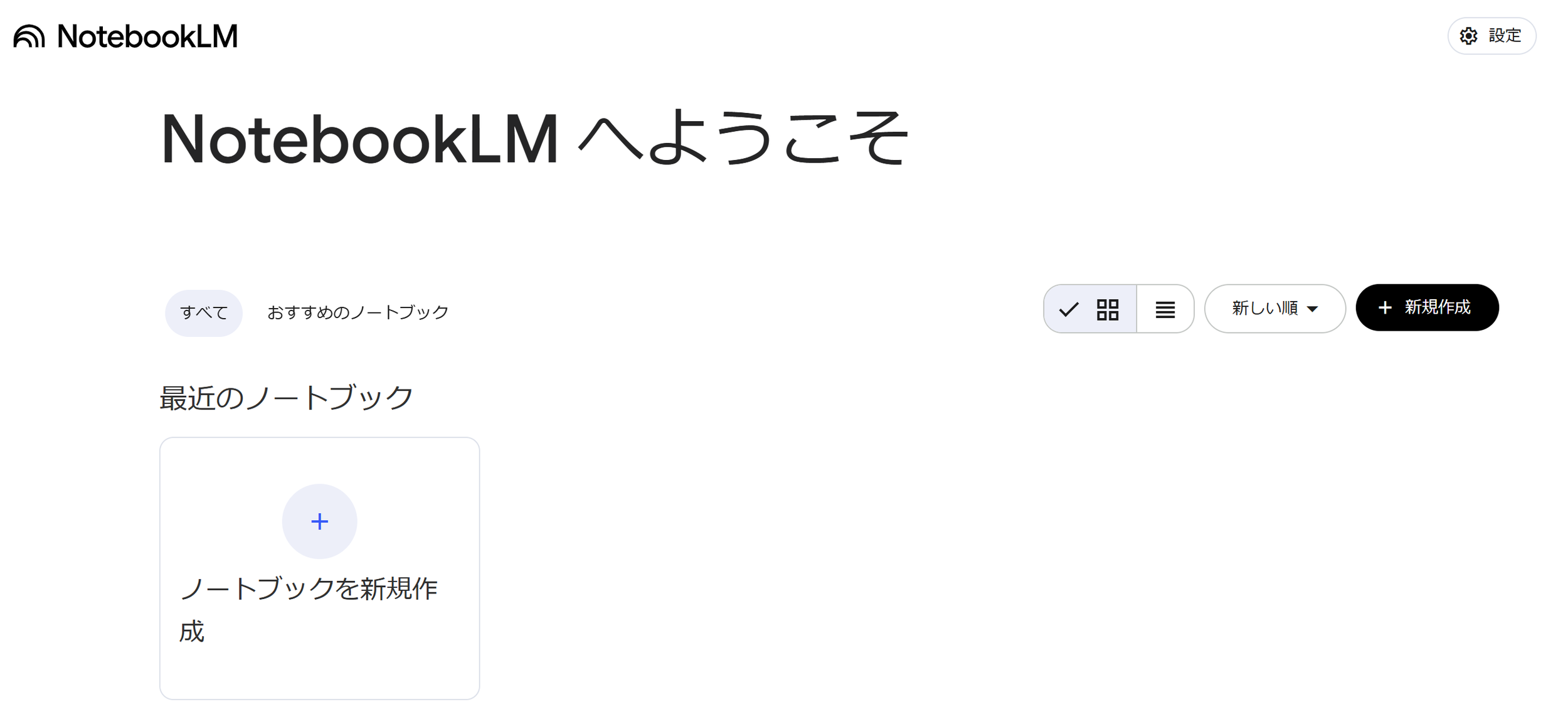
① ノートブックを新規作成する
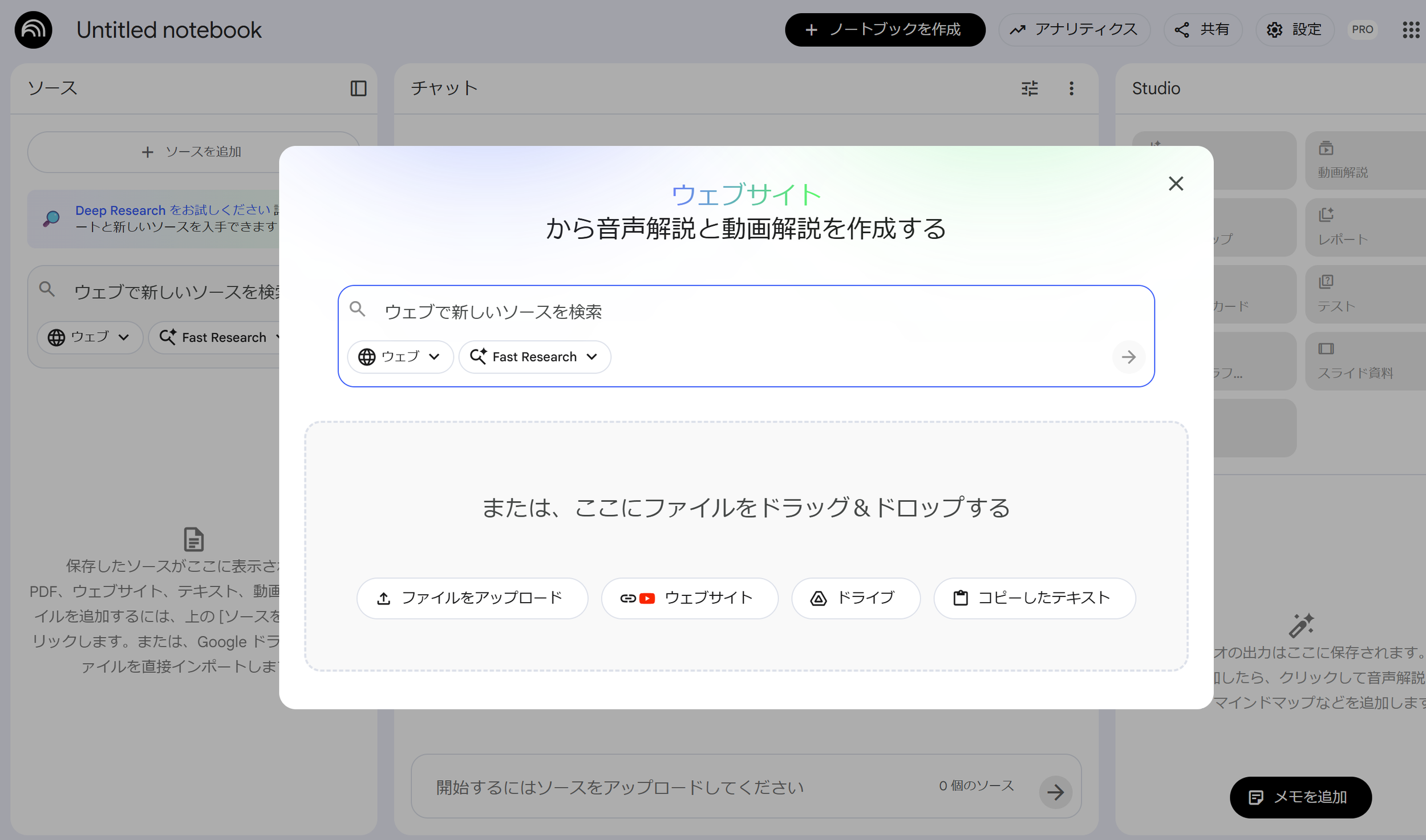
まずはNotebookLMの公式サイトへアクセスし、ダッシュボードにある「+ 新規作成(またはノートブックを新規作成)」をクリックします。左上のタイトル部分(Untitled notebook)をクリックし、プロジェクトや業務内容に合わせてわかりやすい名前を入力しましょう。
② ソース(資料・情報)を追加する
作成したノートブックに、AIに読み込ませたい資料(ソース)を追加します。 追加方法は多彩で、以下の形式に対応しています。
ファイルのアップロード: PDFやテキストファイルをドラッグ&ドロップ
Googleドライブ: ドライブ内のドキュメントやスライドを直接選択
Webサイト/URL: 企業のWebサイトやYouTube動画のURLを貼り付け
③ チャットで質問・要約する
資料の読み込みが完了したら、チャット欄に質問を入力してみましょう。「この資料の要点をまとめて」「〇〇について教えて」と指示するだけで、アップロードした情報のみに基づいた正確な回答が生成されます。
決定的な違いは「情報の参照元」と「正確性」
Googleの代表的な生成AIである「Gemini」と「NotebookLM」は、どちらも優れたAIですが、その得意分野と役割は明確に異なります。
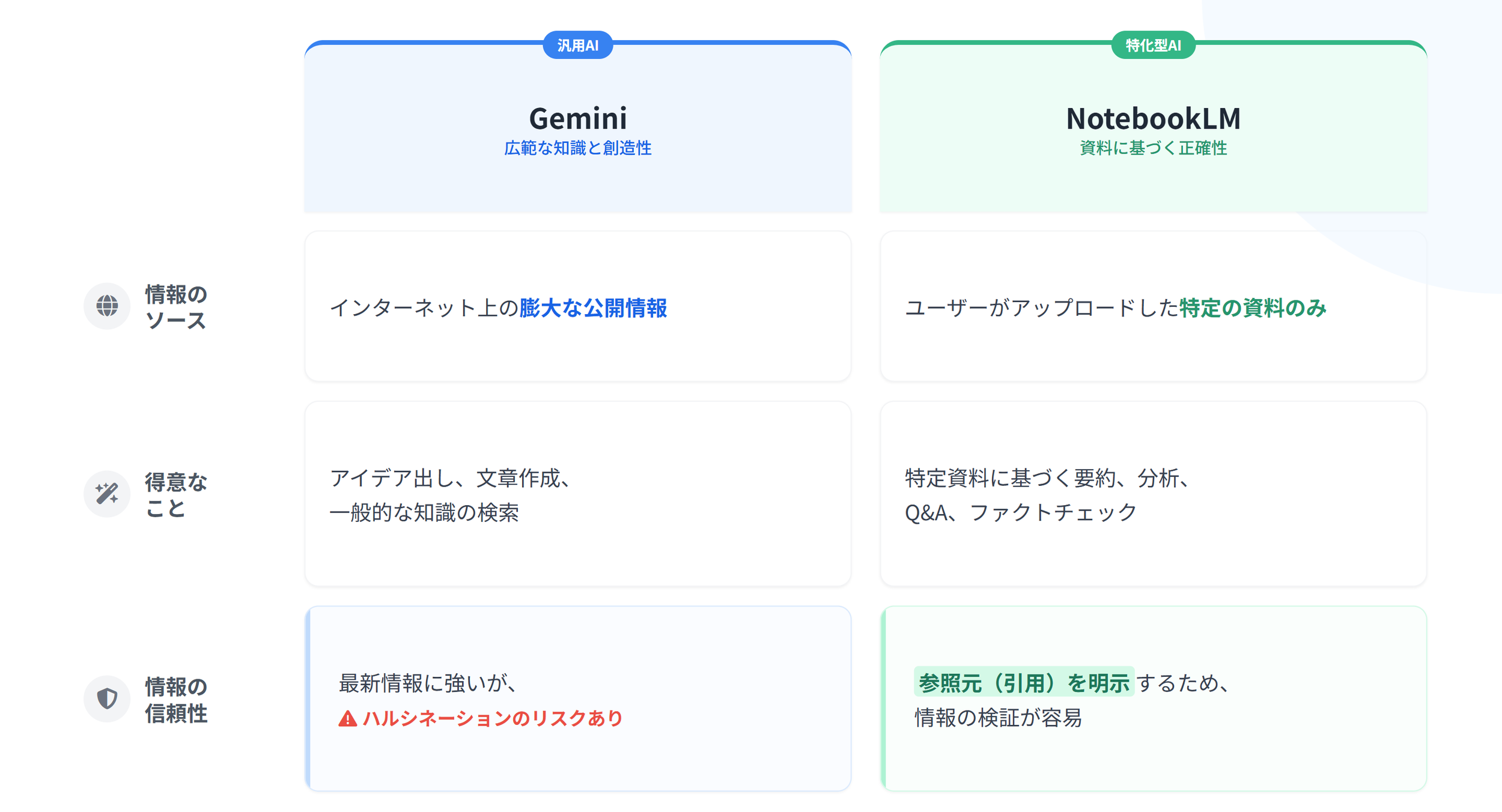
最大の差分となるのが、「ハルシネーション(もっともらしく見えるが事実ではない情報をAIが生成してしまう現象)」への向き合い方です。
NotebookLMは、回答の根拠となる資料の該当箇所を必ず「引用タグ」として提示します。クリック一つで原文へ即座に遷移できるため、情報の裏取りが容易になり、誤情報を社内外へ共有してしまうリスクを大幅に抑制できます。
さらに重要なのは、NotebookLMがアップロードされた資料や情報のみを参照対象とする点です。資料内に記載のない内容については、推測や補完による生成を行いません。
あくまで「与えられた一次情報の範囲内」で回答する設計であるため、事実ベースの正確性が求められる業務やドキュメント活用において、極めて高い信頼性を発揮します。
業務においては、「クリエイティブな作業はGemini」、「社内ナレッジの検索や分析はNotebookLM」といった使い分けが、生産性向上の鍵となります。
圧倒的な処理能力とビジネスレベルのセキュリティ
実務で導入する際に気になるのが「容量」と「安全性」です。
NotebookLMは、ビジネスの現場でも十分に耐えうるパワフルな仕様を備えています。
作成できるノートブック数: 最大500冊程度
1冊あたりのソース数: 最大約300ソース(資料)まで登録可能
PDF、Googleドキュメント、スライドなどのファイルはもちろん、WebサイトのURLやYouTube動画のリンクを貼り付けるだけで、AIがその内容を理解し、ソースとして取り込みます 。
また、企業での利用において最も重要なのがデータ保護です。
企業向け有料版Google WorkspaceアカウントでNotebookLMを利用する場合、アップロードした資料や情報はAIの学習や改善には一切使用されません 。
機密性の高い議事録や顧客向けの提案書なども、情報漏洩のリスクを心配することなく、セキュアな環境で「社内ナレッジAI」として活用することが可能です 。
2.【実践事例】NotebookLMの業務での活用法
「AIの導入を検討しているが、具体的な業務への落とし込み方がイメージできない」「ハルシネーション(もっともらしい嘘)が怖くて実務で使いにくい」
こうした悩みを持つビジネスパーソンにとって、Googleの「NotebookLM」は、まさに即戦力となるツールです。NotebookLM最大の特徴である上述の「アップロードした資料のみをソース(情報源)とする」仕組みを活かし、どのように業務効率化を実現できるのか、明日から使える具体的な活用シーンを3つご紹介します。
① 「社内ナレッジAI」で問い合わせ対応を自動化
多くの組織で課題となるのが、「あの資料どこ?」や「この申請の手順は?」といった社内問い合わせへの対応です。マニュアルや規定集はあるものの、探すのに時間がかかり、結局詳しい人に聞いてしまう⇒属人化
――これが担当者の時間を奪う大きな要因です。
NotebookLMを使えば、この課題を劇的に改善できます。
活用フロー: 社内規定、マニュアル、過去のトラブルシューティング集などをPDFやドキュメント形式でNotebookLMにアップロードします 。
効果: ユーザーが質問を投げかけるだけで、AIが膨大な資料の中から該当箇所を探し出し、即座に回答を生成します。
ポイント: NotebookLMは回答の根拠となる「引用元(ソース)」を明示するため、情報の裏付け確認(ファクトチェック)が容易です 。これにより、誤った情報を伝えてしまうリスクを最小限に抑えながら、属人化していた問い合わせ対応業務を削減できます。
② 議事録・商談メモからの「提案書・スライド」素案作成
営業やマーケティングの現場では、ヒアリング内容や会議の議事録をもとに、提案資料や報告書を作成する機会が頻繁にあります。しかし、ゼロから構成を考え、スライドに落とし込む作業は大きな負担です。
NotebookLMは、こうした「情報の再編集」を得意としています。
活用フロー:
クライアントとの商談議事録や、関連するWebサイトのURL、自社のサービス資料などをソースとして追加します 。
チャット欄で「この会議の内容をもとに、課題解決のための提案骨子を作成して」や「内容を要約してスライドのアウトラインを作って」と指示します。
効果: 複数の資料を横断して情報を整理し、提案の土台となる構成案を一瞬で作成できます。
応用: 作成されたテキスト情報をコピーし、GoogleスライドやGeminiのスライド作成機能と組み合わせることで、資料作成の工数を大幅に短縮することが可能です 。
③ プロジェクト情報の集約とオンボーディング支援
プロジェクトの途中から参加したメンバーへの情報共有(オンボーディング)に時間がかかっていませんか? 過去の経緯や決定事項をすべて口頭で説明するのは非効率です。
NotebookLMを「プロジェクト専任のAIアシスタント」として活用しましょう。
活用フロー: プロジェクト開始からの議事録、要件定義書、進捗レポートなどを1つの「ノートブック」にまとめます 。
効果: 新規メンバーは「〇〇案件のこれまでの経緯をまとめて」とAIに聞くだけで、プロジェクトの全体像を把握できます 。
ポイント: Google Workspaceのアカウント(企業向け有料版)であれば、セキュリティポリシーに則り、アップロードしたデータがAIの学習に使われることはありません 。機密性の高いプロジェクト情報も安心して取り扱うことができます。
NotebookLMは、単なる要約ツールではなく、「信頼できるソースに基づいた回答」をしてくれる強力なパートナーです。まずは手元のマニュアルや議事録を読み込ませ、その精度の高さを体感してみてください。
3.Studio機能による音声解説や動画解説の自動生成
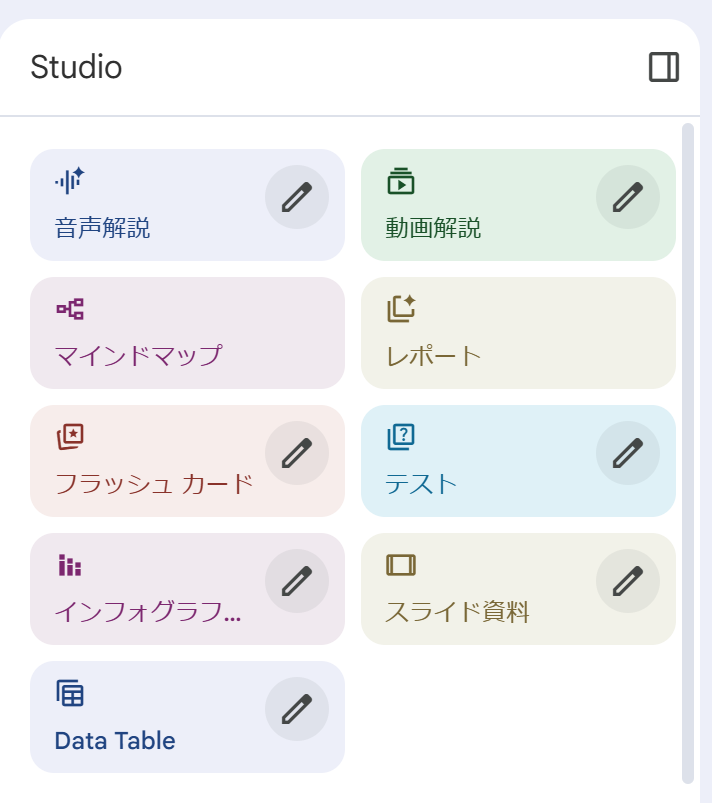
NotebookLMが単なる「要約ツール」の枠を超えている最大の理由、それが「Studio(スタジオ)」機能です。
通常、業務資料やマニュアルは「テキストで読む」ものですが、NotebookLMはこの常識を覆します。
アップロードした資料をもとに、音声・動画・スライドといった「視覚・聴覚」に訴えるコンテンツを自動生成できるのです 。
多忙な業務の合間や移動中など、テキストを読む時間が取れないシーンでも、この機能を使えばインプットの効率が劇的に向上します。
「読む」時間を短縮する「音声解説(Audio Overview)」
Studio機能の中でも特に画期的なのが「音声解説」です。これは単なる読み上げ機能ではありません。
FMラジオのような対話形式: 男性と女性のAIホストが、資料の内容について「対話(ディスカッション)」する形式で解説してくれます 。
「ながら聴き」に最適: 堅苦しい読み上げではなく、自然な会話のキャッチボールで要点を解説してくれるため、通勤中や他の作業をしながらのインプットに最適です 。
実際に社内で活用している担当者からも、「他の作業をしながら音声でインプットできるため重宝している」といった声が挙がっており、日常的な情報収集ツールとして定着し始めています 。
膨大な資料を数分で把握する「動画解説」と「スライド生成」

数十ページにわたる会議資料や調査レポートに目を通すのは、大きな労力を要します。
Studio機能を使えば、こうした負担も大幅に軽減できます。
動画解説: アップロードした資料全体を、約5分程度の動画サマリーとして自動生成します 。
膨大な資料を読み込まずとも、動画を見るだけで全体像や重要ポイントを短時間で把握可能です。スライド作成: 資料の内容を整理しプレゼンテーション用のスライド形式にワンクリックで変換します 。
これまでは「資料を読み込み、要点をまとめ、スライドに起こす」という工程に数時間かかっていた作業が、NotebookLMを活用することで数分で完結する可能性があります。
情報の「インプット(理解)」だけでなく、上司やチームへの「アウトプット(報告・共有)」の素材作りとしても、Studio機能は強力な武器となるでしょう。
4.まとめ
本記事では、Googleの革新的なAIツール「NotebookLM」について、その特徴から具体的な業務活用法まで解説してきました。
NotebookLMは、単に資料を要約するだけのツールではありません。あなたの手元にある膨大な情報を整理・統合し、信頼できる「自分専用の知能(ナレッジ)」へと昇華させる、ビジネスにおける強力なパートナーです 。
ここまでのポイントを改めて振り返りましょう。
情報の信頼性: インターネット全体ではなく「指定した資料のみ」を参照するため、ハルシネーション(嘘)のリスクを抑え、根拠のある回答が得られます 。
業務の完結: 資料のアップロードから情報の探索、そしてスライドや音声コンテンツへの変換まで、一つのプラットフォーム上で完結できます 。
Geminiとの相乗効果: 「検索・分析」はNotebookLM、「創造・制作」はGeminiと使い分けることで、業務効率はさらに加速します 。
まずは「1冊」のノートブックから始めよう
AI導入と聞くと大掛かりなプロジェクトを想像しがちですが、NotebookLMの魅力は「スモールスタート」ができる点にあります。 まずは手元にあるマニュアルや、直近の会議の議事録を1つアップロードしてみてください。
そして生成された回答や、Studio機能で作った音声解説をチームのメンバーに共有(シェア)してみましょう 。「こんなに簡単にできるの?」と驚きが広がり、そこから自然と組織全体のAI活用が進んでいくはずです 。
「探す時間」「読む時間」を極限まで減らし、人間が本来注力すべき「考える時間」「決断する時間」を取り戻す。NotebookLMは、そのための大きな武器となります。
AI活用で「はたらく」をもっと自由に、クリエイティブに
「自社に合ったAIの活用方法がわからない」「現場への定着に課題を感じている」 そのようなお悩みをお持ちの方は、ぜひ私たち「AIとハタラクラボ」にご相談ください。
私たちは、単なるツールの導入支援にとどまらず、お客様の業務フローに深く入り込み、実務に即した具体的なAI活用策をご提案いたします。AIを味方につけ、組織の生産性を次のレベルへと引き上げましょう。